Как расшифровать запись с диктофона в текст
Как расшифровать запись с диктофона на 25 языках. iPhone, Android, M4A и MP3, автоопределение речи, таймкоды и расчёт стоимости.
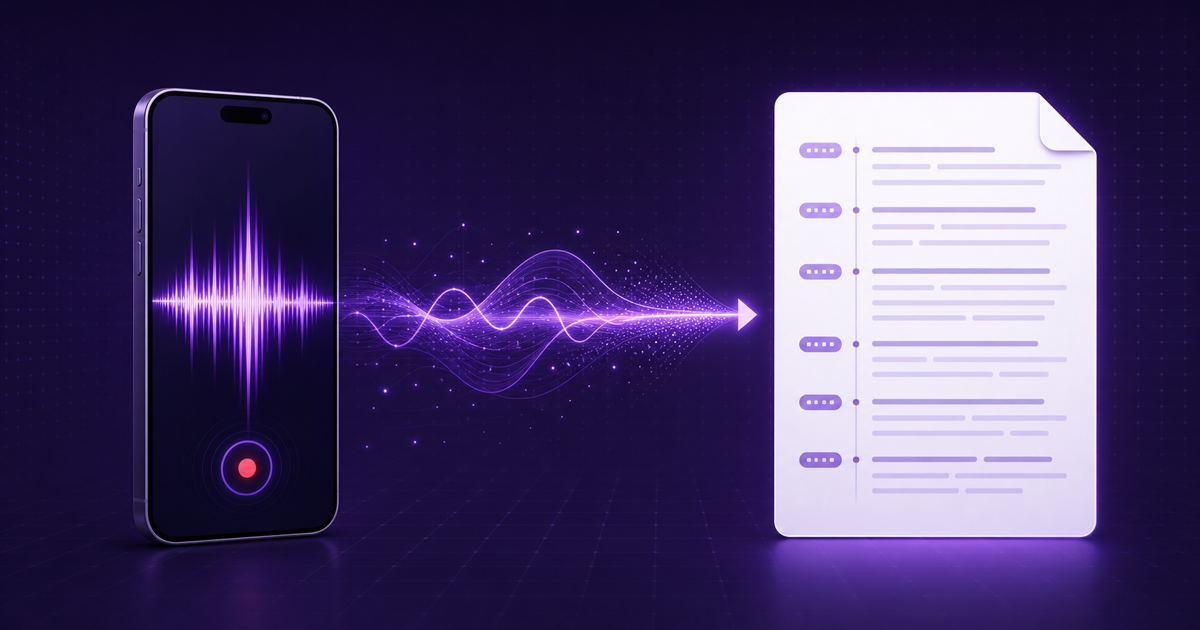
Чтобы выполнить расшифровку записи с диктофона в текст, сохраните исходный аудиофайл на телефон или компьютер и загрузите его в сервис распознавания речи. GenVoice принимает M4A, MP3, WAV и другие распространённые форматы, автоматически определяет один из 25 европейских языков. После обработки проверьте имена, термины и числа, затем скопируйте текст или скачайте TXT, SRT либо VTT.
Запись с iPhone по умолчанию экспортируется в M4A. На Android и внешнем рекордере чаще встречаются M4A, MP3 или WAV. Ниже — весь путь от кнопки «Поделиться» в диктофоне до готового документа с таймкодами.
Как расшифровать запись с диктофона в текст за пять шагов?
Если файл уже находится в памяти телефона или компьютера, расшифровка занимает пять действий:
- Прослушайте несколько фрагментов. Проверьте начало, середину и самый шумный участок. Так вы заранее поймёте, слышны ли слова и нужна ли очистка.
- Экспортируйте исходный файл. В диктофоне выберите «Поделиться», «Экспорт» или «Сохранить в Файлы». Не проигрывайте запись через динамик, чтобы записать её вторым телефоном: это добавит шум и эхо.
- Загрузите аудио в GenVoice. Откройте раздел распознавания речи и выберите M4A, MP3, WAV или другой исходный файл.
- Запустите обработку. До старта сервис показывает длительность и расчётную стоимость. Лимит файла зависит от выбранного тарифа.
- Проверьте и скачайте результат. Сверьте спорные слова по таймкодам, затем скопируйте текст или выгрузите TXT, SRT либо VTT.
Этот процесс подходит для интервью, лекций, рабочих встреч и голосовых заметок. Если нужен не только гайд, но и сам инструмент, откройте страницу перевода аудио в текст.
Запись уже готова? Загрузите её в GenVoice — базовая ставка 2 ₽ за минуту, эффективная цена с учётом бонусного баланса от 1 ₽, а бесплатный тариф даёт около 5 минут распознавания каждый месяц.
Как сохранить запись из Диктофона на iPhone?
На iPhone не нужно искать файл во внутренних папках или устанавливать конвертер. Apple позволяет экспортировать запись прямо из системного приложения «Диктофон»:
- Откройте «Диктофон» и выберите нужную запись.
- Нажмите кнопку «Еще» с тремя точками.
- Выберите «Поделиться».
- Прокрутите список действий и нажмите «Сохранить в Файлы».
- Выберите папку, например «На iPhone» или iCloud Drive, и нажмите «Сохранить».
По умолчанию iPhone экспортирует обычную запись в формате M4A. Это нормальный аудиофайл: GenVoice принимает его напрямую. Официальная последовательность и параметры экспорта описаны в руководстве Apple.
Для многослойной записи Apple предлагает варианты «Обработанный» и «Редактируемый». Для расшифровки выбирайте обычный объединённый аудиофайл: модели распознавания нужен слышимый результат, а не проект для дальнейшего монтажа. Исходник лучше не удалять до тех пор, пока вы не проверили готовый текст.
Если удобнее работать на Mac, запись можно передать через AirDrop или синхронизацию iCloud. С Windows проще сначала сохранить M4A в «Файлы», а затем отправить его через облако, почту или кабель. Качество речи от способа передачи не меняется: важно не пересжимать аудио в мессенджере.
Как перенести запись с диктофона на Android?
На Android название кнопок зависит от производителя телефона и приложения для записи, но логика одна: нужно передать сам аудиофайл, а не ссылку на закрытую заметку.
- Откройте системное приложение «Диктофон» или «Запись звука».
- Нажмите и удерживайте нужную запись либо откройте её меню.
- Выберите «Поделиться», «Экспорт» или «Сохранить».
- Сохраните файл в «Файлы», Downloads, Google Drive или сразу откройте GenVoice в браузере.
На телефонах Pixel приложение Recorder позволяет отдельно отправить аудиофайл или готовый системный транскрипт — это описано в справке Google. Для повторного распознавания в GenVoice выбирайте Audio, чтобы загрузить исходный звук и самостоятельно проверить результат.
Если в меню есть только отправка через мессенджер, проверьте, передаётся ли документ без сжатия. Отправка «как аудио» иногда уменьшает битрейт, а отправка «как файл» обычно сохраняет оригинал. Для внешнего диктофона или рекордера подключите устройство к компьютеру либо выньте карту памяти и скопируйте файл без перекодирования.
Какие форматы диктофонных записей можно перевести в текст?
Формат зависит от устройства, но специально превращать каждый файл в MP3 не требуется. GenVoice принимает основные аудиоформаты напрямую.
| Формат | Где обычно встречается | Что делать перед загрузкой |
|---|---|---|
| M4A | Диктофон iPhone, некоторые Android-приложения | Загружать как есть |
| MP3 | Внешние рекордеры, экспорт из приложений | Загружать как есть; подробности на странице MP3 в текст |
| WAV | Профессиональные рекордеры, несжатая запись | Загружать как есть; файл может быть большим |
| OGG / OGA / Opus | Android-приложения, мессенджеры | Загружать как есть |
| AAC | Мобильные приложения и аудиоредакторы | Загружать как есть |
| FLAC | Рекордеры и архив без потерь | Загружать как есть |
| WebM | Браузерные диктофоны | Загружать как есть |
| AMR | Старые телефоны и приложения | Загружать как есть, если файл воспроизводится |
| WMA | Старые Windows-рекордеры | Загружать как есть |
Конвертация не возвращает качество, которого нет в исходнике. Если переименовать .m4a в .mp3, формат вообще не изменится — поменяется только название. А повторное сжатие в MP3 может добавить артефакты. Конвертируйте запись лишь тогда, когда исходный файл повреждён, не воспроизводится или не принимается загрузчиком.
На каких языках можно расшифровать диктофонную запись?
Среди поддерживаемых в GenVoice 25 европейских языков: русский, болгарский, английский, немецкий, французский, испанский, итальянский, португальский (европейский вариант), нидерландский, греческий, мальтийский, датский, шведский, финский, эстонский, латышский, литовский, хорватский, чешский, венгерский, польский, румынский, словацкий и словенский.
Выбирать язык перед обработкой не нужно — он определяется по речи автоматически. Если в записи несколько языков смешаны внутри одной фразы, проверьте такие места по пословным таймкодам.
Что сделать, если диктофонная запись плохо распознаётся?
Точность определяется прежде всего разборчивостью речи, а не расширением файла. Перед загрузкой послушайте три точки: первые 20–30 секунд, фрагмент из середины и место с самым сильным шумом. Если вы сами с трудом различаете слова, нейросети тоже понадобится ручная проверка.
| Проблема исходника | Что можно сделать | Чего не стоит ожидать |
|---|---|---|
| Постоянный гул, шипение, шум улицы | Сначала попробовать распознать оригинал; при большом числе ошибок убрать шум из аудио | Очистка не сделает запись студийной |
| Слишком тихий голос | Аккуратно поднять громкость без перегруза | Усиление поднимет и фоновый шум |
| Эхо помещения | Использовать очистку и внимательно сверить окончания | Сильную реверберацию полностью убрать сложно |
| Два человека говорят одновременно | Проверить этот фрагмент вручную | Надёжно восстановить обе реплики из одного наложенного сигнала нельзя |
| Клиппинг, хрип, обрезанные слова | Искать резервную запись или уточнять фразу у участников | Уничтоженные участки звука не восстанавливаются |
Не очищайте каждую запись автоматически. На нормальном исходнике дополнительная обработка не нужна и может слегка изменить голос. Сначала распознайте короткий фрагмент или весь оригинал, оцените ошибки и только затем решайте, нужен ли отдельный шумодав.
Как проверить готовую расшифровку?
Автоматическая расшифровка экономит ручной набор, но не отменяет редакторскую проверку. Самые уязвимые места — имена людей, названия компаний, цифры, адреса и профессиональные термины. Их лучше выписать заранее или сверить отдельно после обработки.
Проверяйте текст в таком порядке:
- Сначала смысл. Прочитайте расшифровку целиком и отметьте фразы, которые нарушают логику разговора.
- Затем точные данные. Сверьте фамилии, даты, суммы, номера и термины с исходником.
- После — спорные места по таймкодам. В GenVoice у распознанных слов сохраняется время начала и окончания, поэтому не нужно переслушивать всю запись.
- В конце — оформление. Разбейте длинные фрагменты на абзацы, проверьте пунктуацию и удалите повторы, если готовите публикацию, протокол или конспект.
Для интервью полезно отдельно проверить цитаты, которые пойдут в заголовок или материал. Для лекции — формулы, фамилии учёных и названия источников. Для рабочей встречи — суммы, сроки и ответственных. Такой порядок снижает риск пропустить важную ошибку, не заставляя вычитывать каждое обычное слово.
Сколько стоит расшифровка записи с диктофона?
Базовая ставка распознавания речи в GenVoice — 2 ₽ за минуту аудио, а эффективная цена с учётом бонусного баланса тарифа — от 1 ₽ за минуту. Сумма зависит от длительности, а не от количества слов или размера готового текста. Перед запуском интерфейс показывает расчётную стоимость.
| Длительность записи | Стоимость | Типичный сценарий |
|---|---|---|
| 5 минут | от 5 ₽ | Голосовая заметка или короткий комментарий |
| 20 минут | от 20 ₽ | Небольшое интервью или обсуждение |
| 45 минут | от 45 ₽ | Лекция или рабочая встреча |
| 60 минут | от 60 ₽ | Интервью, лекция или встреча |
На бесплатном тарифе каждый месяц начисляется 10 ₽ — этого хватает примерно на 5 минут распознавания. Первое начисление приходит сразу после регистрации без банковской карты. В web лимит одного файла растёт с тарифом от 30 минут и 500 МБ до 8 часов и 8 ГБ.
Если запись длиннее часа, делите её по естественным паузам или темам. Например, интервью можно разбить на знакомство, основной разговор и финальные вопросы. Так проще проверять таймкоды и собирать итоговый документ, чем работать с фрагментами произвольной длины.
Проверьте стоимость на своём файле. Откройте распознавание речи, загрузите запись и увидите расчёт до запуска обработки.
Для каких диктофонных записей подходит расшифровка?
Один и тот же процесс подходит разным задачам, но проверять результат нужно по-разному.
Интервью
Для работы с вопросами и ответами откройте расшифровку интервью со спикерами и таймкодами: там разобраны разделение говорящих, сверка цитат и выбор формата экспорта.
После распознавания проверьте имена, должности и все фразы, которые собираетесь цитировать дословно. Если собеседники перебивают друг друга, пометьте наложенные реплики во время прослушивания. Текст можно использовать как основу статьи, но финальные цитаты всегда стоит сверить с исходным звуком.
Лекция
Обратите внимание на термины, фамилии, формулы и перечисления. Таймкоды помогают вернуться к объяснению преподавателя, а не искать нужное место вручную. Из готового текста удобно сделать конспект, но структурирование по темам лучше проводить после проверки точных формулировок.
Рабочая встреча
Сверьте даты, суммы, сроки, фамилии ответственных и названия проектов. Затем вынесите решения и задачи в отдельный список. Если участники не знали о записи или в разговоре есть чувствительная информация, убедитесь, что у вас есть право хранить и обрабатывать этот файл.
Голосовая заметка
Для короткой заметки часто достаточно быстро прочитать результат и поправить одно-два слова. Если вы наговариваете идеи регулярно, называйте дату и тему в начале записи: эти данные попадут в текст и упростят поиск заметки позже.
Чем расшифровка готового файла отличается от голосового ввода?
Голосовой ввод печатает слова, пока человек говорит в микрофон. Расшифровка диктофонной записи работает с уже готовым файлом, который можно переслушать, проверить и обработать повторно. Это разные сценарии.
| Критерий | Готовая запись → текст | Голосовой ввод в реальном времени |
|---|---|---|
| Исходник | Сохранённый M4A, MP3, WAV и другие форматы | Речь прямо в микрофон |
| Подходит для | Интервью, лекций, встреч, архива | Набора новой заметки или документа |
| Повторная проверка | Можно вернуться к исходному звуку | Зависит от того, сохранялось ли аудио |
| Таймкоды | Доступны для слов и субтитров | Обычно не нужны |
| Длина | От 30 минут до 8 часов в одном файле — зависит от тарифа | Ограничивается приложением и сессией |
| Результат | TXT, SRT, VTT и текст в браузере | Текст в текущем поле ввода |
GenVoice в этом сценарии не заменяет приложение «Диктофон» и не ведёт фоновую запись. Сначала вы записываете разговор удобным устройством, затем загружаете готовый файл. Если нужен более общий разбор технологии, прочитайте, как работает транскрибация аудио.
Частые вопросы
Можно ли расшифровать запись из Диктофона iPhone? Да. Экспортируйте запись из приложения «Диктофон» через «Поделиться» → «Сохранить в Файлы», затем загрузите полученный M4A-файл в GenVoice. M4A поддерживается напрямую, поэтому предварительно переводить запись в MP3 или WAV не нужно. После обработки текст можно проверить по таймкодам, скопировать или скачать.
Нужно ли конвертировать M4A или MP3 перед распознаванием? Нет, если файл открывается и речь в нём слышна нормально. GenVoice принимает M4A, MP3, WAV, OGG, Opus, AAC, FLAC, WebM, AMR и WMA напрямую. Конвертация не улучшает уже записанный звук и иногда добавляет артефакты. Менять формат стоит только тогда, когда исходный контейнер повреждён или не загружается.
Как расшифровать запись с диктофона длиннее часа? Лимит одного файла в веб-интерфейсе GenVoice зависит от тарифа и растёт от 30 минут и 500 МБ до 8 часов и 8 ГБ. Если запись не помещается в ваш лимит, разделите её по смыслу и обработайте фрагменты по очереди.
Можно ли перевести в текст шумную диктофонную запись? Можно, если речь остаётся разборчивой. Сначала прослушайте несколько сложных фрагментов: начало, середину и место с самым сильным шумом. Постоянный гул или шипение можно уменьшить перед распознаванием, но клиппинг, пропавшие слова и несколько громких голосов одновременно полностью восстановить нельзя. Такие места придётся сверить вручную.
В каком формате можно скачать расшифровку? В GenVoice готовый текст можно скопировать из браузера или скачать в TXT. Если запись обработана с пословными таймкодами, доступны также субтитры SRT и VTT. TXT подходит для статьи, конспекта или протокола, а SRT и VTT — для монтажа видео и синхронизации текста с исходной записью.
На каких языках можно расшифровать запись с диктофона? GenVoice распознаёт 25 европейских языков, включая русский, английский, немецкий, французский, испанский, итальянский, португальский, нидерландский и польский. Язык записи определяется автоматически.
Читайте также: транскрибация аудио в текст · как убрать шум из аудио · перевести MP3 в текст
Переведите запись с диктофона в текст
В личном кабинете — 3 бесплатных распознавания в месяц, каждое до 30 минут и 500 МБ. Загрузите запись и получите текст; бесплатная квота обновляется 1-го числа месяца.
Загрузить запись с диктофона