За последний год я озвучил нейросетью больше 200 роликов — обзоры, обучающие видео, Shorts для двух каналов. Раньше один десятиминутный ролик обходился мне в 5 000 ₽ и три дня ожидания диктора. Сейчас — 45 рублей и 30 секунд.
Если вы делаете контент для YouTube, Instagram Reels или TikTok — озвучка видео нейросетью сэкономит от 90% бюджета и ускорит производство в десятки раз. Ниже — конкретный workflow от сценария до готового ролика, расчёты стоимости и сравнение с живым диктором.
Хотите попробовать прямо сейчас? Зарегистрируйтесь в GenVoice — 2 000 символов на балансе при регистрации. Хватит на 1–2 минуты озвучки для первого ролика.
Зачем озвучивать видео нейросетью
Нейросетевая озвучка видео — это не компромисс, а рациональный выбор для 90% задач. Вот три главные причины, почему контент-мейкеры переходят на синтез.
Скорость: минуты вместо дней
Классический процесс: написать сценарий → найти диктора → согласовать → записать → получить правки → перезаписать. Минимум 2–3 дня. С нейросетью: вставить текст → синтезировать → скачать. Одна-две минуты.
Для регулярного контента — ежедневных Shorts, еженедельных YouTube-роликов — это критично. Пока конкурент ждёт диктора, вы выпускаете пятый ролик за неделю.
Стоимость: рубли вместо тысяч
По данным биржи Kwork, минимальная цена за озвучку 1 минуты у начинающего диктора — 500 ₽. Опытный диктор берёт 1 500–3 000 ₽ за минуту. Нейросеть GenVoice — от 3,50 ₽ за 1 000 символов (около 1 минуты аудио).
| Объём | Диктор (фриланс) | GenVoice |
|---|---|---|
| 1-минутный Shorts | 500–1 500 ₽ | 4–5 ₽ |
| 10-минутный YouTube | 5 000–30 000 ₽ | 32–50 ₽ |
| 30 роликов в месяц (по 10 мин) | 150 000–900 000 ₽ | 960–1 500 ₽ |
Разница — от 100 до 600 раз. Даже если добавить стоимость монтажа, экономика несопоставима.
Контроль: правки за секунды
Диктор записал ролик, а заказчик попросил изменить два абзаца? Ждите перезапись 1–2 дня, доплатите 30–50% от стоимости. С нейросетью — изменили текст, нажали «Синтезировать», через 10 секунд готово. Бесплатно.
Для тех, кто согласовывает контент с клиентом или командой, это убирает главный pain point — итерации больше не стоят денег и времени.
Форматы видео: YouTube, Shorts, Reels
У каждого формата свои требования к голосовой озвучке. Вот что нужно учитывать.
YouTube (горизонтальные ролики, 8–20 минут)
Длинные ролики — основной формат для обзоров, обучения, документалистики. Здесь важны:
- Стабильный темп — слушатель проведёт с голосом 10–20 минут, монотонность утомляет. Чередуйте короткие и длинные предложения в сценарии.
- Паузы между блоками — вставляйте точку и пустую строку между смысловыми блоками. Модель сделает паузу, и слушатель не потеряется.
- Спокойный голос — для обучающих и обзорных роликов выбирайте голос с ровным тембром. В GenVoice послушайте 3–4 голоса на тестовом абзаце перед озвучкой полного сценария.
Типичный сценарий на 10 минут — 8 000–10 000 символов. Стоимость озвучки в GenVoice: 32–50 ₽.
YouTube Shorts (вертикальные, до 60 секунд)
Shorts — короткий формат, где нужно зацепить за первые 2 секунды. Особенности озвучки:
- Энергичная подача — короткие рубленые фразы. «Три ошибки. Которые убивают ваши ролики. Прямо сейчас.» Точки после каждой фразы — модель делает акцент.
- Объём текста — 400–700 символов на 30–60 секунд.
- Быстрый цикл — один Shorts можно озвучить за 30 секунд. Делаете 5 Shorts в день? 2 500–3 500 символов, стоимость — 9–18 ₽ за всё.
Instagram Reels и TikTok (вертикальные, 15–90 секунд)
Reels и TikTok похожи на Shorts по формату, но есть нюансы:
- Тренды на голоса — в Reels и TikTok популярен «разговорный» стиль, как будто человек рассказывает другу. Пишите сценарий разговорным языком, не книжным.
- Музыка на фоне — 80% Reels содержат фоновую музыку. Озвучку нужно микшировать: голос на уровне –6 дБ, музыку — на –18..–24 дБ. Подробнее в разделе про монтаж.
- Субтитры — алгоритмы Instagram и TikTok продвигают ролики с субтитрами. Текст сценария уже есть — сгенерируйте субтитры автоматически в CapCut или Premiere Pro.
Пошаговый процесс: от текста до готового ролика
Весь workflow занимает 15–30 минут для 10-минутного ролика. Вот конкретные шаги.
Шаг 1. Напишите сценарий
Текст для видеоозвучки отличается от текста для чтения. Главное правило — пишите так, как говорите. Прочитайте вслух: если запинаетесь — перепишите.
Правила для сценария:
- Одно предложение — одна мысль. Не больше 15–20 слов.
- Числа расписывайте словами: «восемь тысяч рублей» вместо «8 000 ₽».
- Аббревиатуры раскрывайте: «СЕО» → «поисковая оптимизация» (если аудитория не знает термин) или оставляйте как есть (если знает).
- Ставьте ударения знаком
+в сложных словах:+атлас,зам+ок.
Для Shorts и Reels сценарий можно написать за 5 минут. Для YouTube-ролика на 10 минут — 30–60 минут.
Шаг 2. Выберите голос
Зарегистрируйтесь на app.genvoice.ru — на балансе будет 2 000 символов. Откройте раздел «Синтез речи» и прослушайте голоса в библиотеке.
Два варианта:
- Публичные голоса — готовая библиотека с мужскими и женскими голосами. Прослушайте на тестовом абзаце из вашего сценария — тембры сильно отличаются.
- Клонирование — загрузите образец своего голоса (от 3 секунд), и GenVoice создаст его копию. Ролики будут звучать «вашим» голосом, но без необходимости записывать каждый раз.
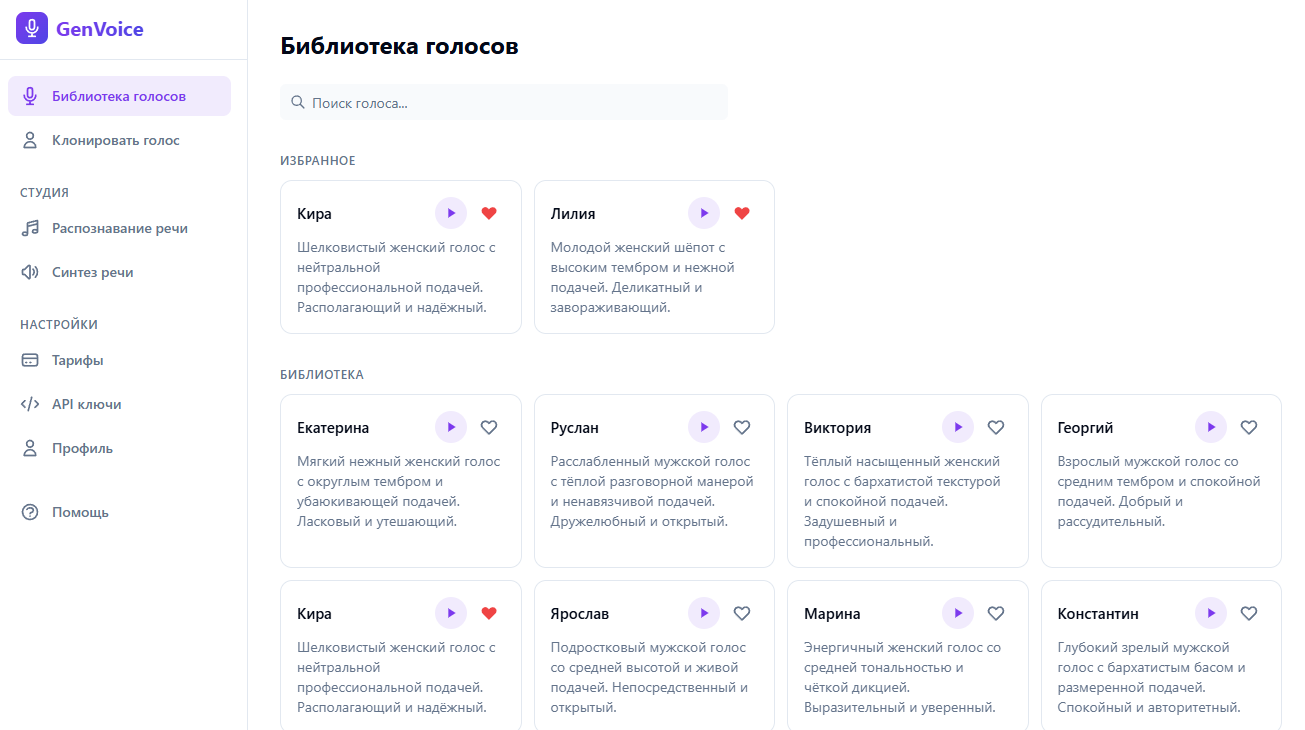
Для YouTube-каналов клонирование — оптимальный выбор. Аудитория привыкает к голосу автора, и клон сохраняет эту связь. Подробнее — в статье Клонирование голоса нейросетью.
Шаг 3. Синтезируйте озвучку
Вставьте текст сценария в поле ввода, нажмите «Синтезировать». Результат — через несколько секунд. Послушайте и скачайте в WAV или MP3.
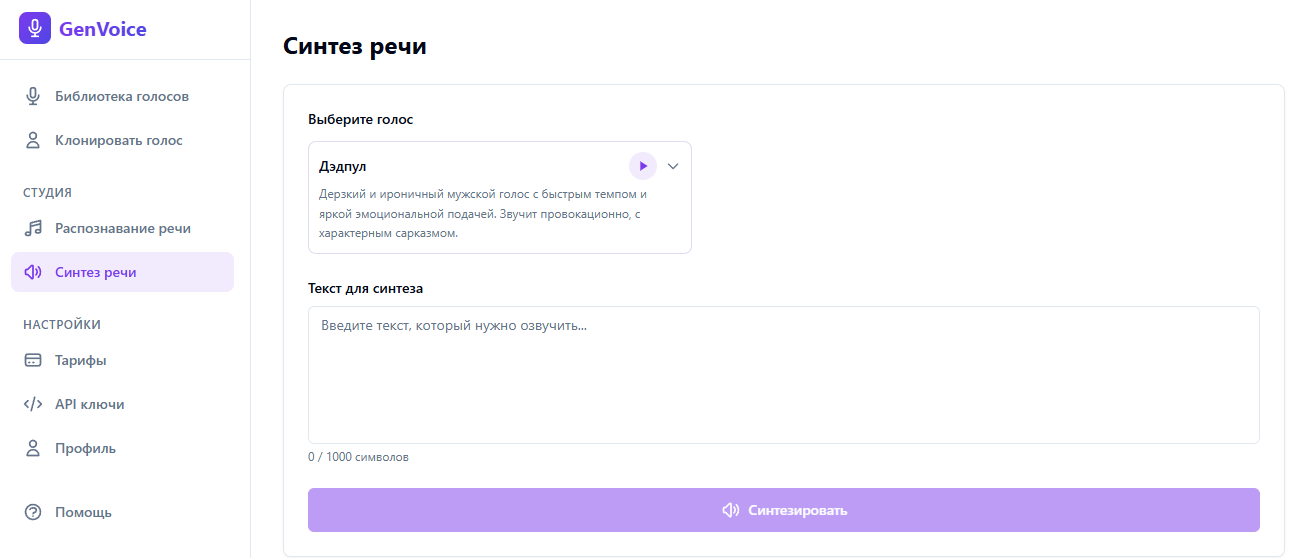
Если сценарий длиннее лимита (зависит от тарифа — от 500 до 5 000 символов за раз), разбейте текст на блоки. Каждый блок — отдельный синтез. В монтаже соедините в нужном порядке.
| Тариф | Символов за раз | Цена за 1 000 символов |
|---|---|---|
| Бесплатный | 500 | ~5 ₽ |
| Старт | 1 000 | ~4,71 ₽ |
| Базовый | 2 000 | ~4,16 ₽ |
| Продвинутый | 5 000 | ~3,50 ₽ |
Шаг 4. Соберите ролик в видеоредакторе
Скачанный аудиофайл нужно совместить с видеорядом. Вот три инструмента, которыми пользуюсь сам:
CapCut (бесплатно, мобильный + десктоп) — лучший выбор для Shorts, Reels и TikTok. Импортируйте озвучку, добавьте видео, CapCut автоматически сгенерирует субтитры. Весь процесс — 5 минут.
DaVinci Resolve (бесплатно, десктоп) — профессиональный редактор для YouTube-роликов. Бесплатная версия закрывает 99% задач. Импортируйте озвучку на аудиодорожку, видеоряд — на видеодорожку, добавьте переходы и графику.
Premiere Pro ($22/мес) — стандарт индустрии. Если уже используете — просто импортируйте WAV-файл из GenVoice на таймлайн.
Совет по микшированию: громкость голоса — –6 дБ, фоновая музыка — –18..–24 дБ. Если музыка «забивает» голос, уменьшите её ещё. Зритель пришёл за информацией, а не за треком.
Шаг 5. Экспортируйте и публикуйте
Настройки экспорта для каждой платформы:
| Платформа | Разрешение | Формат | Битрейт аудио |
|---|---|---|---|
| YouTube | 1920×1080 или 3840×2160 | H.264 / H.265 | 320 kbps |
| Shorts | 1080×1920 | H.264 | 256 kbps |
| Reels / TikTok | 1080×1920 | H.264 | 256 kbps |
Попробовать GenVoice → 2 000 символов на балансе при регистрации — хватит на первый ролик.
Экономика: нейросеть vs диктор для видеопродакшена
Посчитаем конкретные сценарии. Цены диктора — средние по биржам Kwork и FL.ru за апрель 2026.
Один YouTube-ролик (10 минут)
Сценарий ~9 000 символов:
- Диктор (начинающий): 5 000 ₽ + 1–2 дня ожидания
- Диктор (опытный): 15 000–30 000 ₽ + 3–5 дней
- GenVoice: 32–45 ₽ + 30 секунд
Контент-план на месяц: 8 YouTube + 20 Shorts
- YouTube: 8 × 9 000 символов = 72 000 символов
- Shorts: 20 × 500 символов = 10 000 символов
- Итого: 82 000 символов
| Вариант | Стоимость | Время |
|---|---|---|
| Диктор (начинающий) | 40 000–50 000 ₽ | 2–3 недели |
| Диктор (опытный) | 120 000–200 000 ₽ | 3–4 недели |
| GenVoice | 287–410 ₽ | 1–2 часа |
Экономия — от 99% стоимости. Высвободившийся бюджет можно направить на рекламу, монтаж или оборудование.
Когда диктор всё-таки нужен
Нейросеть закрывает 90% задач по озвучке видео, но есть исключения:
- Рекламные ролики для ТВ и крупных брендов — когда за голосом стоит узнаваемый тембр и эмоциональная драматургия.
- Документальные фильмы с авторской подачей — интонационные нюансы, которые требуют человеческой импровизации.
- Живые стримы и подкасты — по определению требуют человека.
Для YouTube-обзоров, обучающих роликов, Shorts, Reels, карточек товаров, корпоративных видео — нейросеть работает быстрее, дешевле и без организационных сложностей.
Какой голос выбрать для разных жанров
Голос — такая же часть бренда канала, как логотип или цветовая палитра. Вот рекомендации, проверенные на практике.
| Жанр видео | Какой голос подходит | Почему |
|---|---|---|
| Обзоры и обучение | Спокойный, размеренный мужской или женский | Не отвлекает от информации |
| Новости и дайджесты | Чёткий, уверенный, средний темп | Ассоциация с телеведущим |
| Развлекательный контент | Энергичный, с выраженной интонацией | Удерживает внимание |
| Shorts / Reels | Быстрый, разговорный | Формат требует динамики |
| Корпоративные ролики | Нейтральный, профессиональный | Универсальность и серьёзность |
Совет: если ведёте свой канал — клонируйте свой голос. Аудитория узнаёт автора по голосу, и нейросетевой клон сохраняет эту связь. Загрузите образец от 3 секунд в GenVoice — клон будет готов через пару секунд.
Советы из практики: 200 роликов за год
Несколько вещей, которые я понял только после сотни озвучек.
Озвучивайте блоками, не целиком
Длинный текст лучше разбить на блоки по 1 000–2 000 символов и синтезировать каждый отдельно. Это даёт контроль: если один фрагмент звучит не так — перезаписываете только его, а не всё с начала.
Тестируйте голос на первом абзаце
Перед озвучкой полного сценария синтезируйте первый абзац тремя разными голосами. Потратите 3 минуты — зато не придётся переделывать 10 минут озвучки, если голос не подошёл.
Для Shorts используйте провокационное начало
Первые 2 секунды Shorts определяют, будет ли зритель смотреть дальше. Начните с утверждения-крючка: «Вы теряете 80% зрителей на третьей секунде.» Точка после каждой фразы — модель делает паузу и акцент.
Добавляйте субтитры всегда
По данным Verizon Media и Publicis Media, 69% зрителей смотрят видео без звука в публичных местах, а 80% с большей вероятностью досмотрят ролик с субтитрами до конца. Алгоритмы YouTube, Instagram и TikTok учитывают субтитры при ранжировании.
Текст сценария у вас уже есть — загрузите его в CapCut или используйте автоматическую транскрибацию. А если вы автоматизируете продакшен через код — API GenVoice возвращает word-level timestamps для каждого синтеза: точные тайминги каждого слова в миллисекундах. Это позволяет генерировать субтитры программно, без ручной синхронизации.
Готовы озвучить первый ролик? Зарегистрируйтесь в GenVoice — 2 000 символов бесплатно, оплата картой РФ. Озвучка 10-минутного ролика обойдётся дешевле кофе.
Частые вопросы
Можно ли озвучить видео нейросетью бесплатно? Да, при регистрации в GenVoice на балансе 2 000 символов — хватит на 1–2 минуты озвучки. Этого достаточно для одного Shorts или Reels. Для длинных роликов потребуется пополнить баланс — от 99 ₽.
Какой формат аудио подходит для монтажа видео? GenVoice отдаёт WAV и MP3. WAV — без сжатия, лучше для монтажа в DaVinci Resolve, Premiere Pro или Final Cut. MP3 — легче по весу, подходит для CapCut и быстрого монтажа на телефоне.
Можно ли использовать озвучку нейросетью для коммерческих видео? Да, на тарифах Старт, Базовый и Продвинутый. На бесплатном тарифе — только для личного использования.
Сколько времени занимает озвучка 10-минутного ролика? Подготовка текста — 10–15 минут, синтез — 30 секунд. Итого 15 минут вместо 2–4 часов записи с диктором. При регулярном производстве контента экономия кратная.
Как совместить озвучку нейросетью с фоновой музыкой? Скачайте озвучку из GenVoice, импортируйте в видеоредактор на отдельную дорожку. Музыку разместите на другой дорожке и уменьшите громкость до 15–20% от уровня голоса. В CapCut и DaVinci Resolve это занимает пару кликов.
Читайте также: Как озвучить текст нейросетью — пошаговая инструкция · Генератор голоса — что это, как работает и где использовать · Озвучка текста на английском — лучшие сервисы и инструкция